 |
| |
Configurando
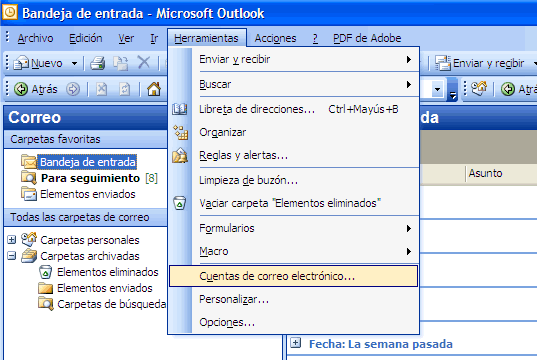
OUTLOOK 1. Abrir Outlook 2. En la barra de menú, hacer click en Herramientas / Cuentas de correo electrónico...
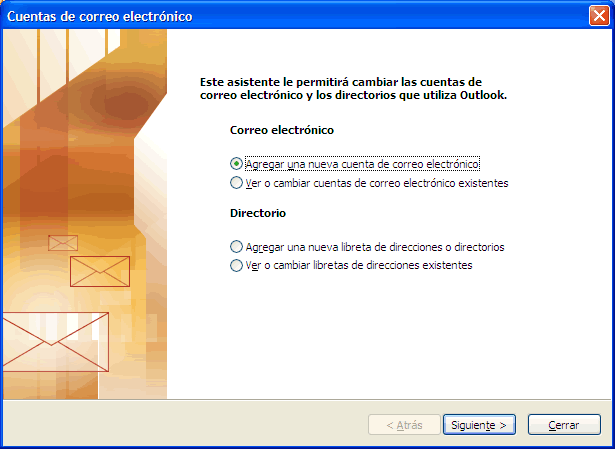
3. Seleccionar Agregar una nueva cuenta de correo electrónico y dar click en "Siguiente".
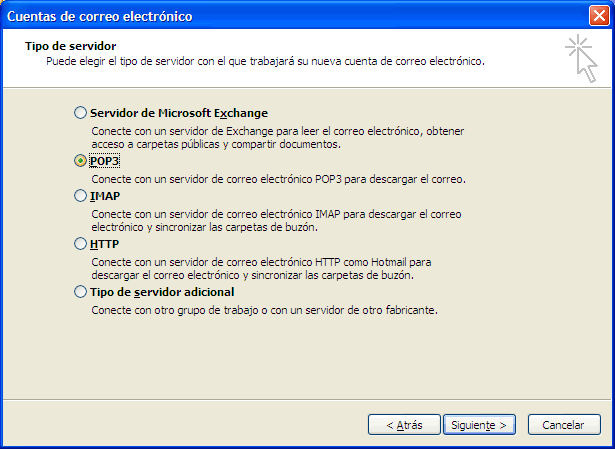
4. Seleccionar POP3 y dar click en "Siguiente".
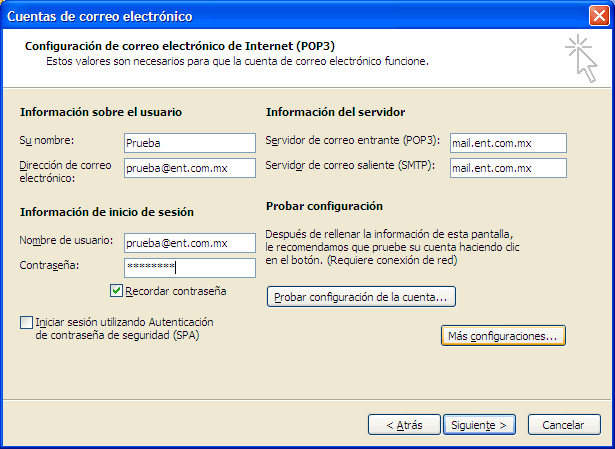
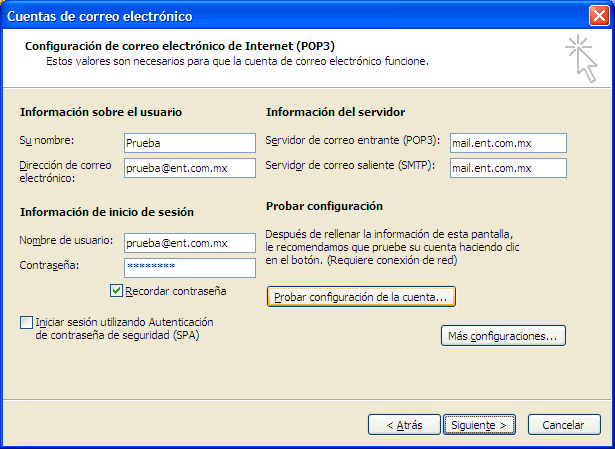
5. Para llenar la siguiente pantalla utilize los siguientes datos como ejemplo y sustituyendo los campos correspondientes de acuerdo a su dominio y cuenta de correo:
Después de llenar los datos, damos click en el botón "Más configuraciones..."
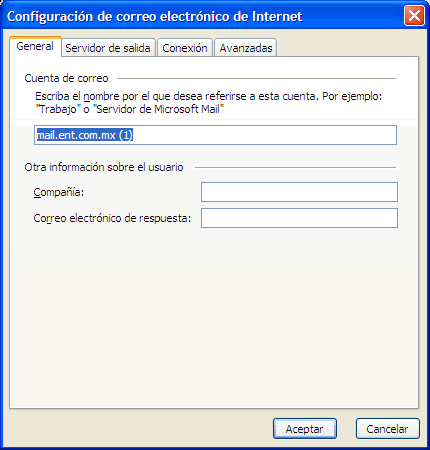
6. Llene estos campos si desea personalizar su cuenta. (opcional)
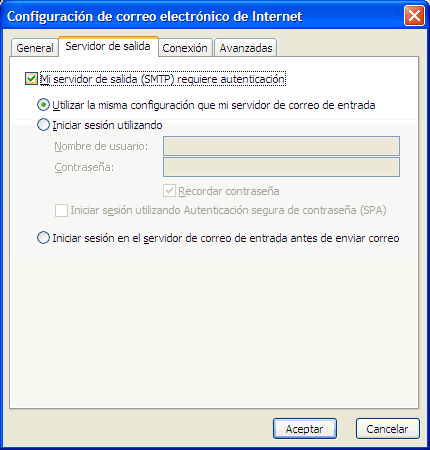
7. Active la opción "Mi servidor de salida (SMTP) requiere autenticación" y seleccione la opción "Utilizar la misma configuración que mi servidor de correo de entrada"
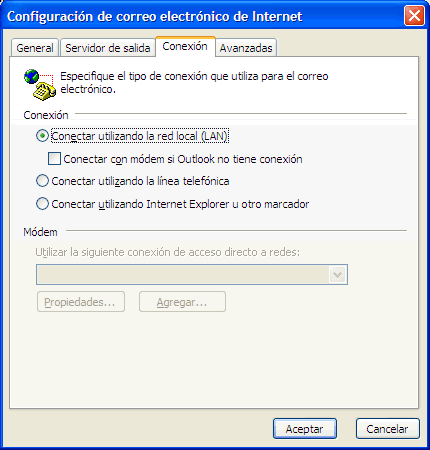
8. Seleccione el tipo de conexión de la que dispone.
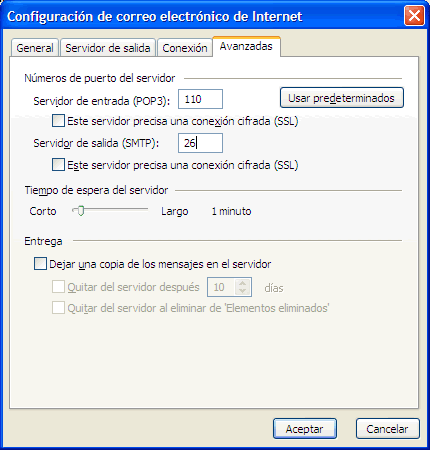
9. Números de puerto del servidor:
y damos click en aceptar.
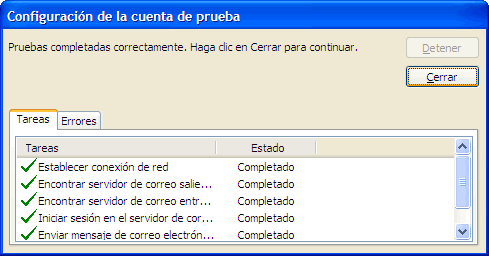
10. A continuación damos click en el botón "Probar configuración de la cuenta..."
11. En la ventana que aparece, vemos si la cuenta está bien configurada, en caso de encontrar algún error, favor de revisar los datos que ingresó en la configuración sean los correctos.
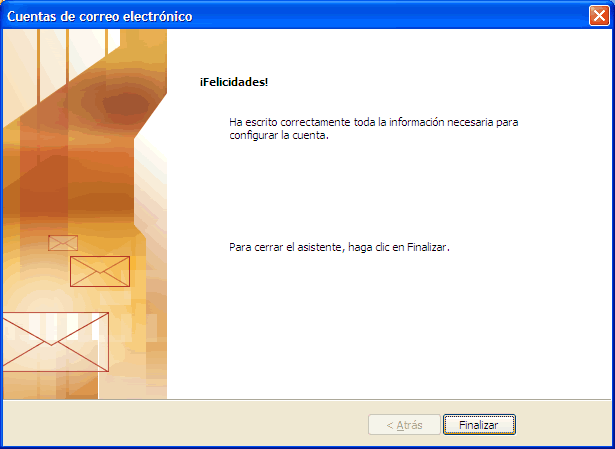
12. Damos click en "Cerrar" y por último en el botón "Finalizar".
Con ésto ya estará configurada su cuenta de e-mail en "Outlook". Si desea mayor información ó tiene algún problema con dicha configuración porfavor contáctenos y de inmediato le asesoramos, recuerde que siempre será un placer servirle. |
Servicios de Publicidad en Internet |